사진을 다 담을까요,
빈틈없이 채울까요?
사진 비율과 칸 비율이 다르면 선택이 필요해요. 중요한 부분을 보존할지, 칸을 꽉 채울지 먼저 정해 보세요.
사진 전체가 중요하면 ‘전체 맞춤’.
흰 공간 없이 같은 크기로 정렬하고 싶으면 ‘중앙 채움’을 고른 뒤, 가장자리를 확인하세요.
같은 원본, 달라지는 결과
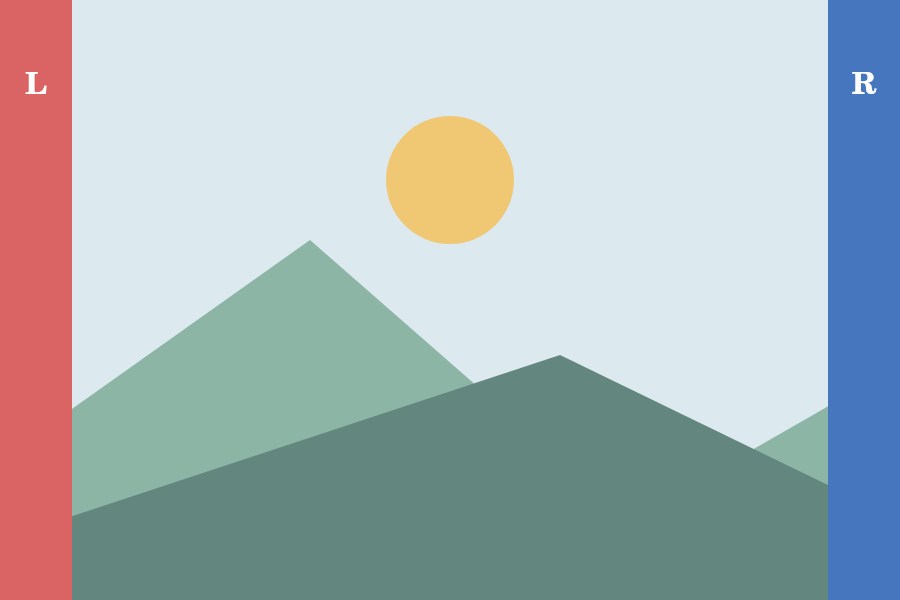
아래는 가로 900 × 세로 600픽셀의 합성 도형이에요. 왼쪽에는 빨간 띠와 L, 오른쪽에는 파란 띠와 R을 넣어, 끝부분이 남는지 바로 확인할 수 있게 했어요.
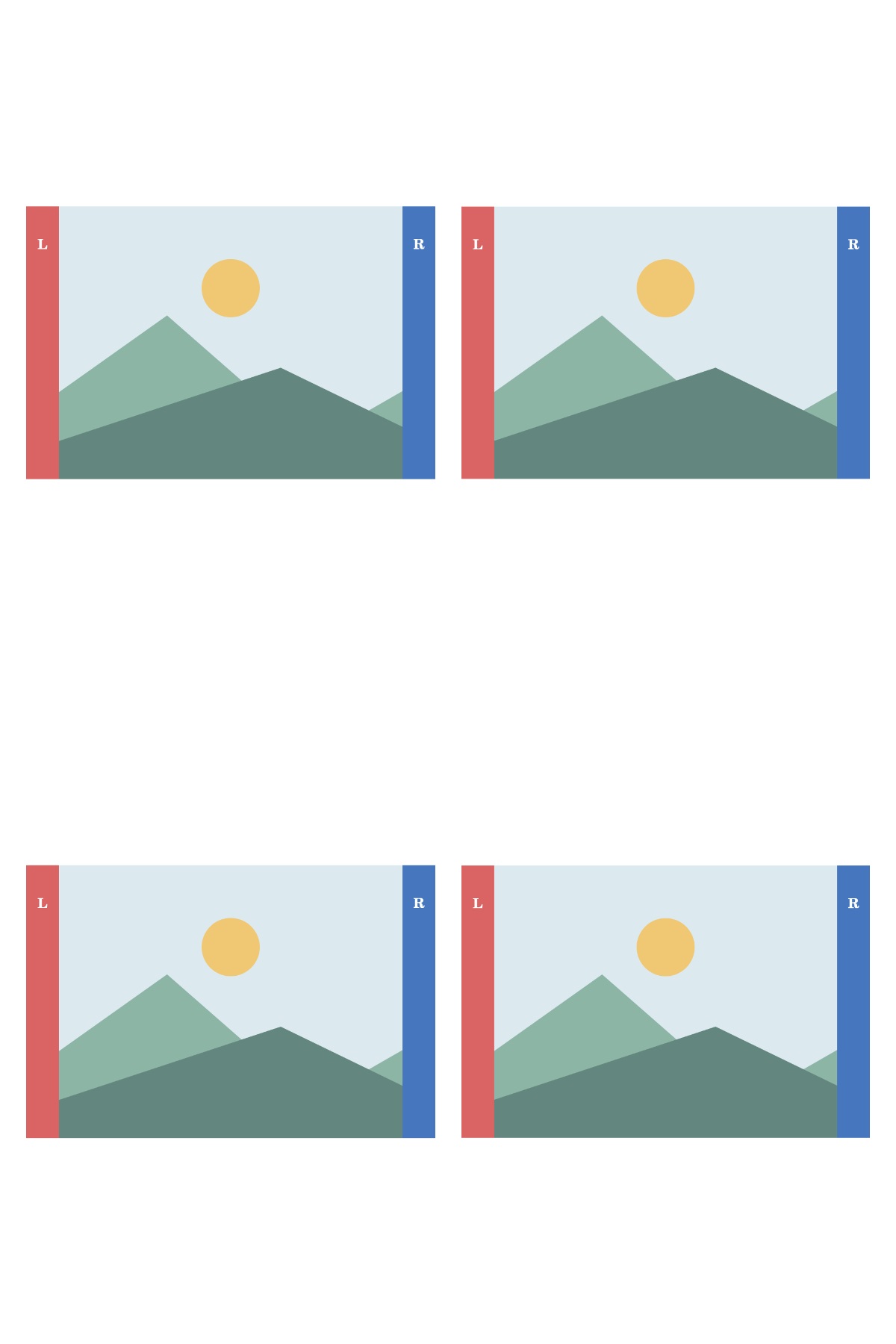
두 결과는 이 도구의 실제 이미지 배치 코드로 만든 합성 출력 예제예요. 같은 도형 4개를 4×6 용지에 2열 × 2행으로 놓고, 바깥 여백과 사진 사이 간격을 각각 3mm로 설정했어요. 브라우저 스크린샷이나 실물 인쇄 사진은 아니에요.
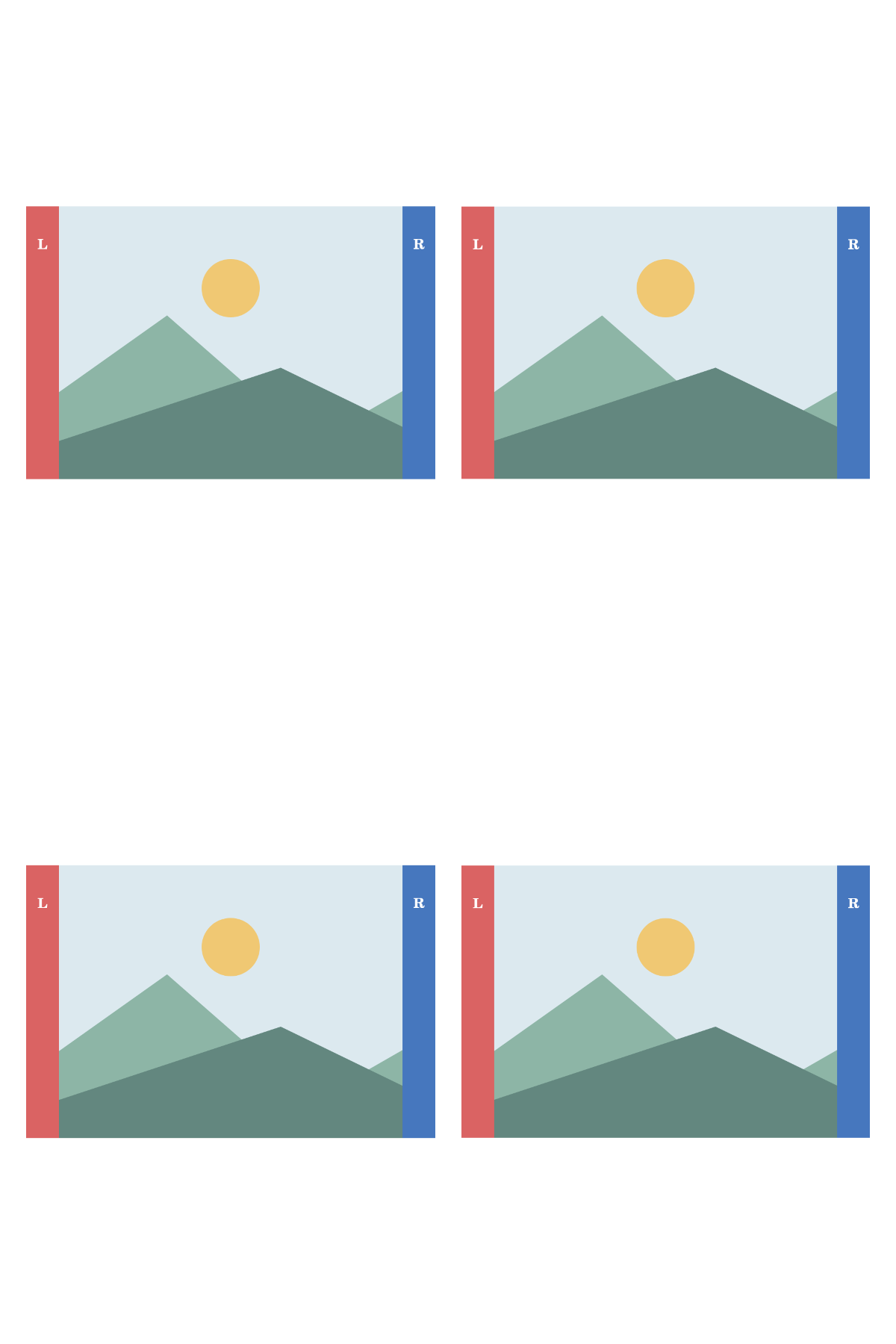
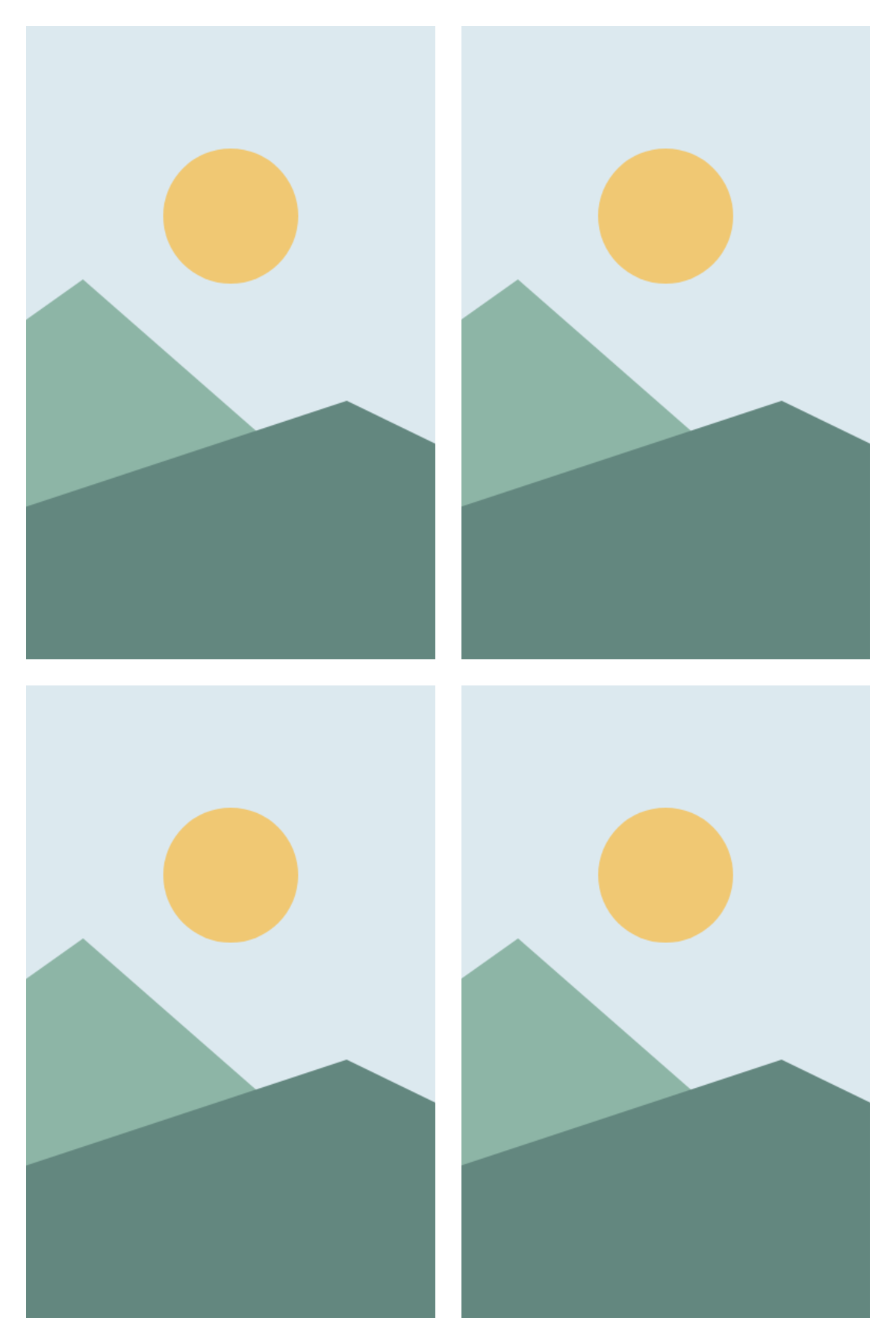
두 방식 모두 사진의 가로세로 비율을 유지해요. 사진을 억지로 늘여 얼굴을 길쭉하게 만드는 방식은 아니에요. 예제에서는 바깥 여백과 칸 사이 간격도 그대로 남아 있어요.
무엇을 보존할지로 고르세요
- 단체 사진, 글자, 그림 전체라면 전체 맞춤맨 끝 사람, 촬영 날짜, 그림 테두리까지 보여야 할 때 알맞아요. 흰 여백은 오류가 아니라 비율 차이 때문에 생긴 공간이에요.
- 칸마다 같은 크기의 사진이 필요하면 중앙 채움사진이 중앙을 기준으로 확대돼요. 가로로 넓은 사진은 좌우가, 세로로 긴 사진은 위아래가 잘릴 수 있어요.
- 중요한 부분이 가장자리에 있으면 먼저 미리보기이 도구는 얼굴 위치를 찾아 자르지 않아요. 중앙 채움에서 얼굴이나 글자가 잘리면 전체 맞춤으로 바꾸거나, 별도 편집기에서 구도를 정한 사진을 사용하세요.
90도 회전은 방향을 바꾸는 기능이에요.가로형과 세로형을 바꾸면 칸과 더 잘 맞을 수 있지만, 원하는 비율로 부분만 자르는 기능은 아니에요. 회전 후에도 미리보기를 다시 확인하세요.
흰 공간도 종류가 달라요
- 사진 안쪽의 빈 공간: 전체 맞춤에서 사진 비율과 칸 비율이 달라 생겨요. 바깥 여백을 0mm로 바꿔도 이 공간은 남을 수 있어요.
- 용지 바깥쪽 여백: 도구에서 설정한 바깥 여백이에요. 저장된 JPG 안에 흰색으로 포함돼요.
- 실제 종이의 가장자리: 프린터가 잉크를 놓지 못하는 비인쇄 영역 때문에 생길 수도 있어요. 파일의 여백과는 별도로 확인해야 해요.
화면의 칸을 꽉 채웠다고 실물도 무테로 나오는 것은 아니에요. 무테 출력의 자동 확대가 사진을 한 번 더 자를 수도 있으니, 인쇄 배율과 여백 안내를 함께 확인하세요.
저장하기 전, 세 가지만
- 중요한 얼굴·글자·그림 테두리가 모두 남아 있나요?
- 마지막 페이지의 빈 칸과 흰 공간이 의도한 결과인가요?
- 선택한 용지와 사진 방향이 실제로 넣을 종이와 맞나요?
배치가 맞으면 JPG를 저장해 먼저 한 장만 인쇄해 보세요. 사진의 선명함이 걱정된다면, 용지 전체가 아닌 사진 한 장이 차지하는 크기로 PPI를 확인하는 게 좋아요.